Transaksi
Menu Transaksi digunakan untuk mencatat penjualan, mengelola status transaksi, mencetak tagihan/faktur, serta mengekspor data transaksi ke Excel. Di dalam modul ini, alur kerja utamanya adalah: buat transaksi → pilih pelanggan → tambah produk → atur pembayaran → simpan → cetak/lihat faktur.
1. Struktur Menu di Modul Transaksi
Pada sidebar, modul Transaksi umumnya memiliki sub-menu berikut:
-
Transaksi
Untuk membuat dan memproses transaksi penjualan sampai selesai. -
Transaksi Pengembalian
Untuk memproses transaksi retur/pengembalian barang (refund/return) sesuai kebijakan toko. -
Pesan Antar
Untuk transaksi yang membutuhkan pengantaran (delivery) dan pencatatan informasi terkait pengiriman.
2. Daftar Transaksi (Halaman List)
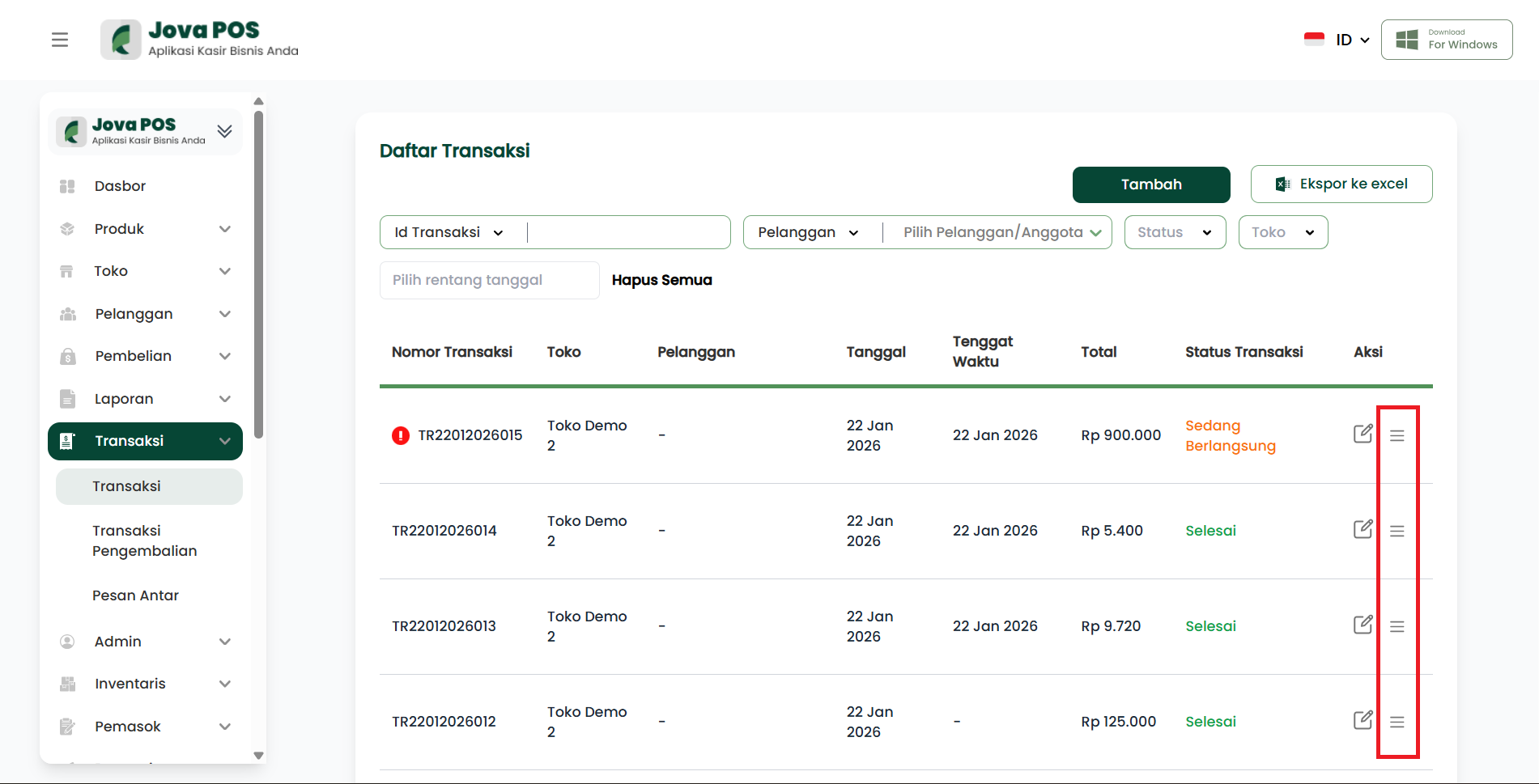
Halaman Daftar Transaksi menampilkan seluruh transaksi yang pernah dibuat, lengkap dengan fitur pencarian, filter, dan aksi cepat.
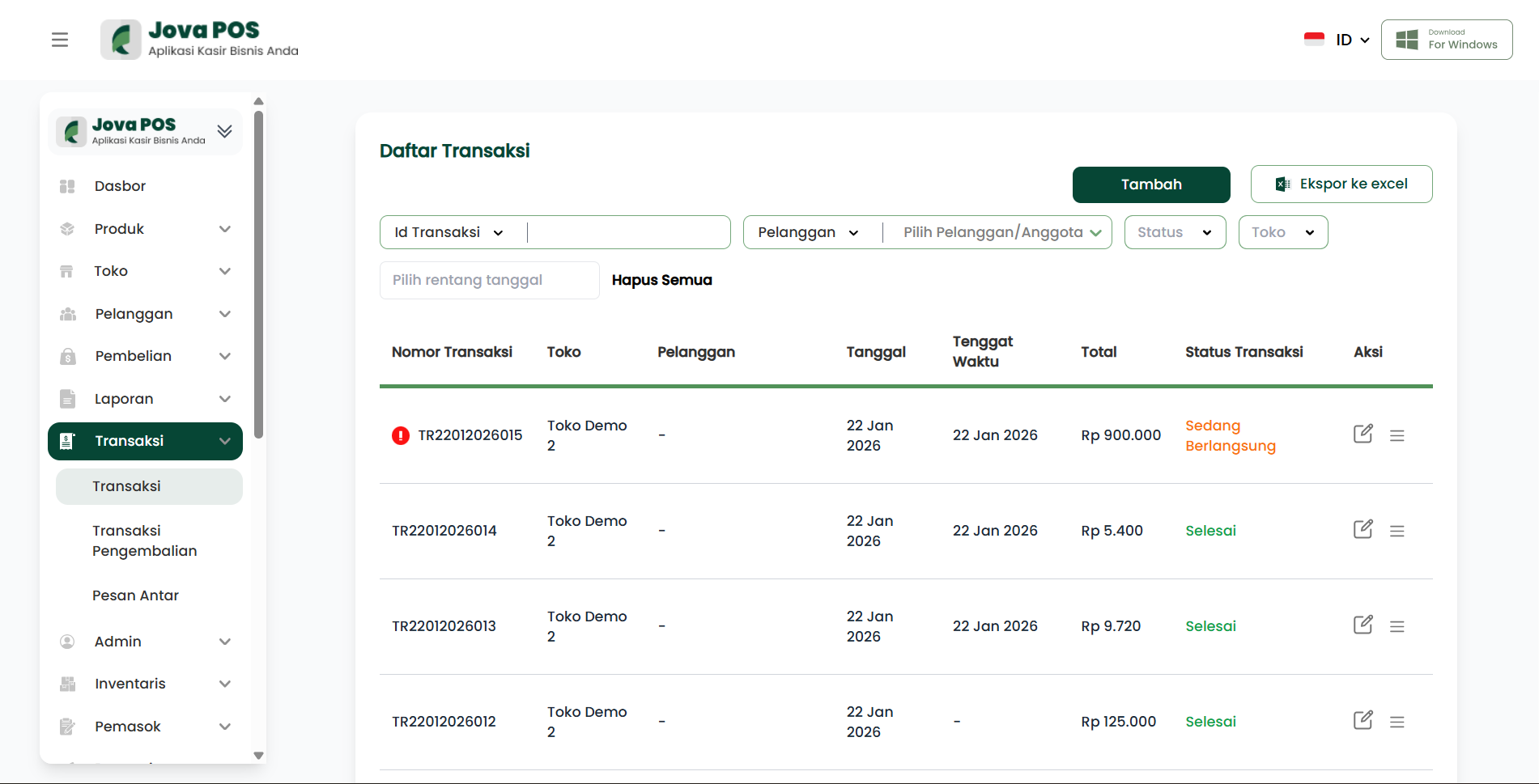
2.1 Komponen Utama pada Daftar Transaksi
-
Tombol “Tambah” (kanan atas)
Untuk membuat transaksi baru.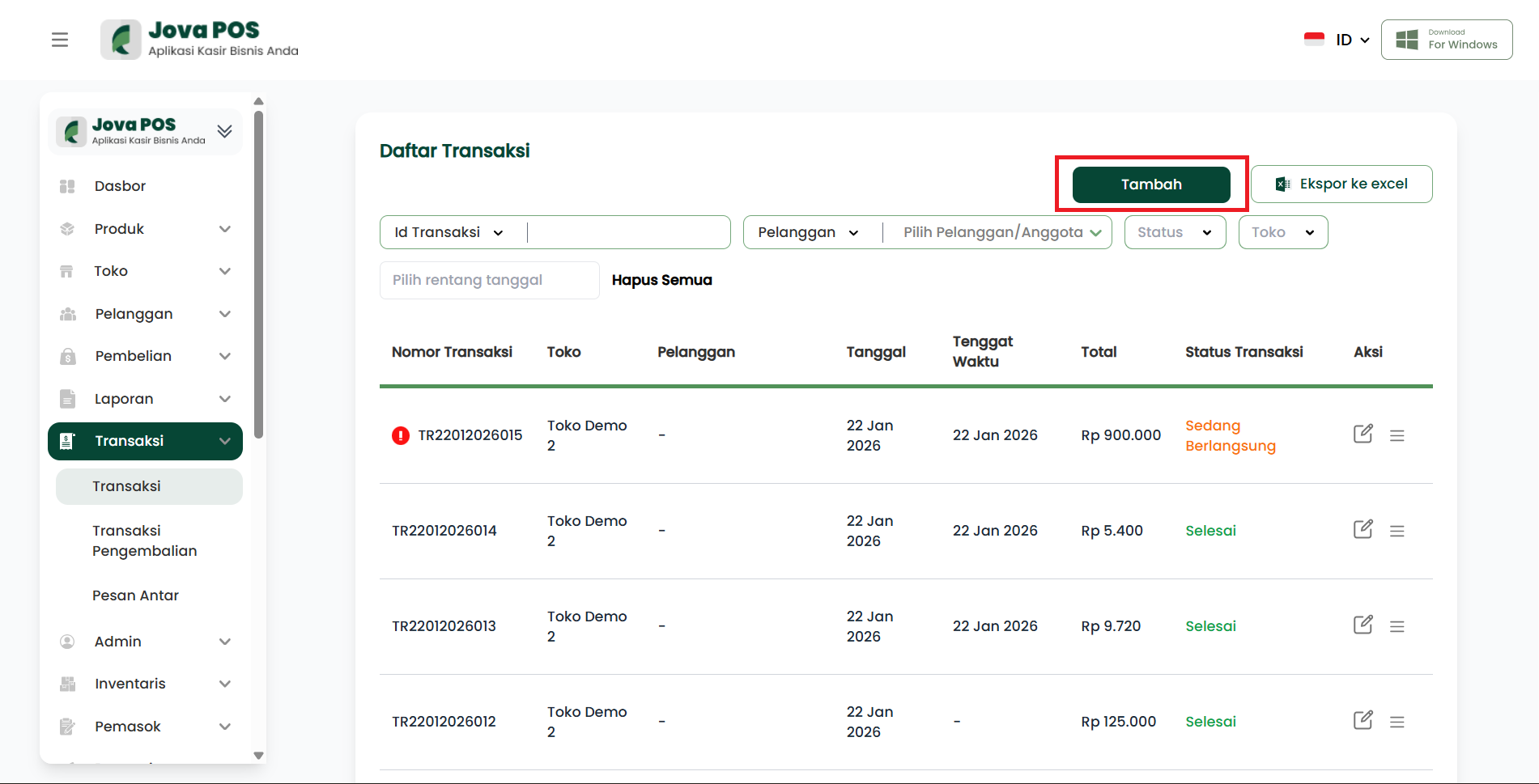
-
Tombol “Ekspor ke excel”
Untuk mengunduh data transaksi (biasanya mengikuti filter yang sedang aktif).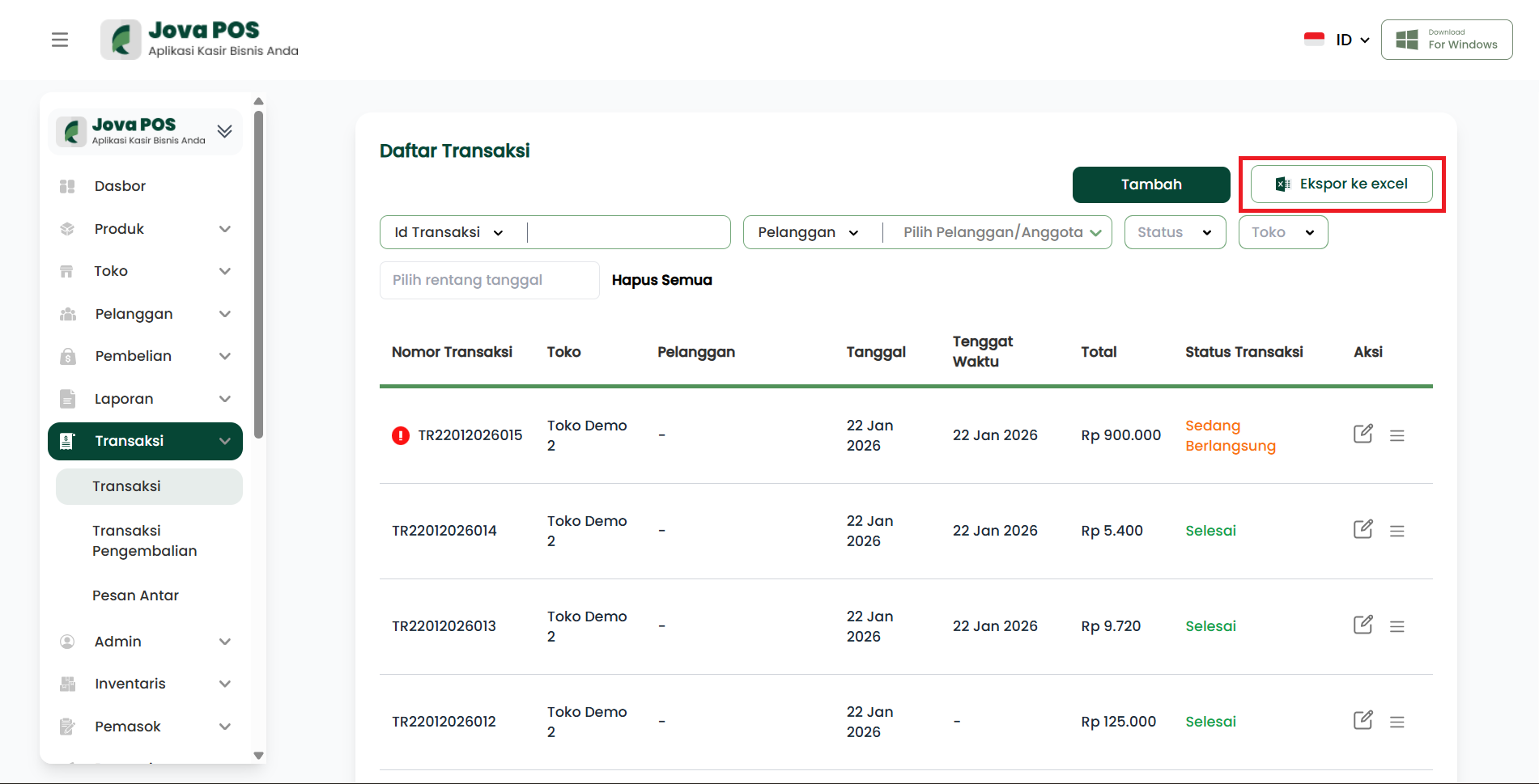
-
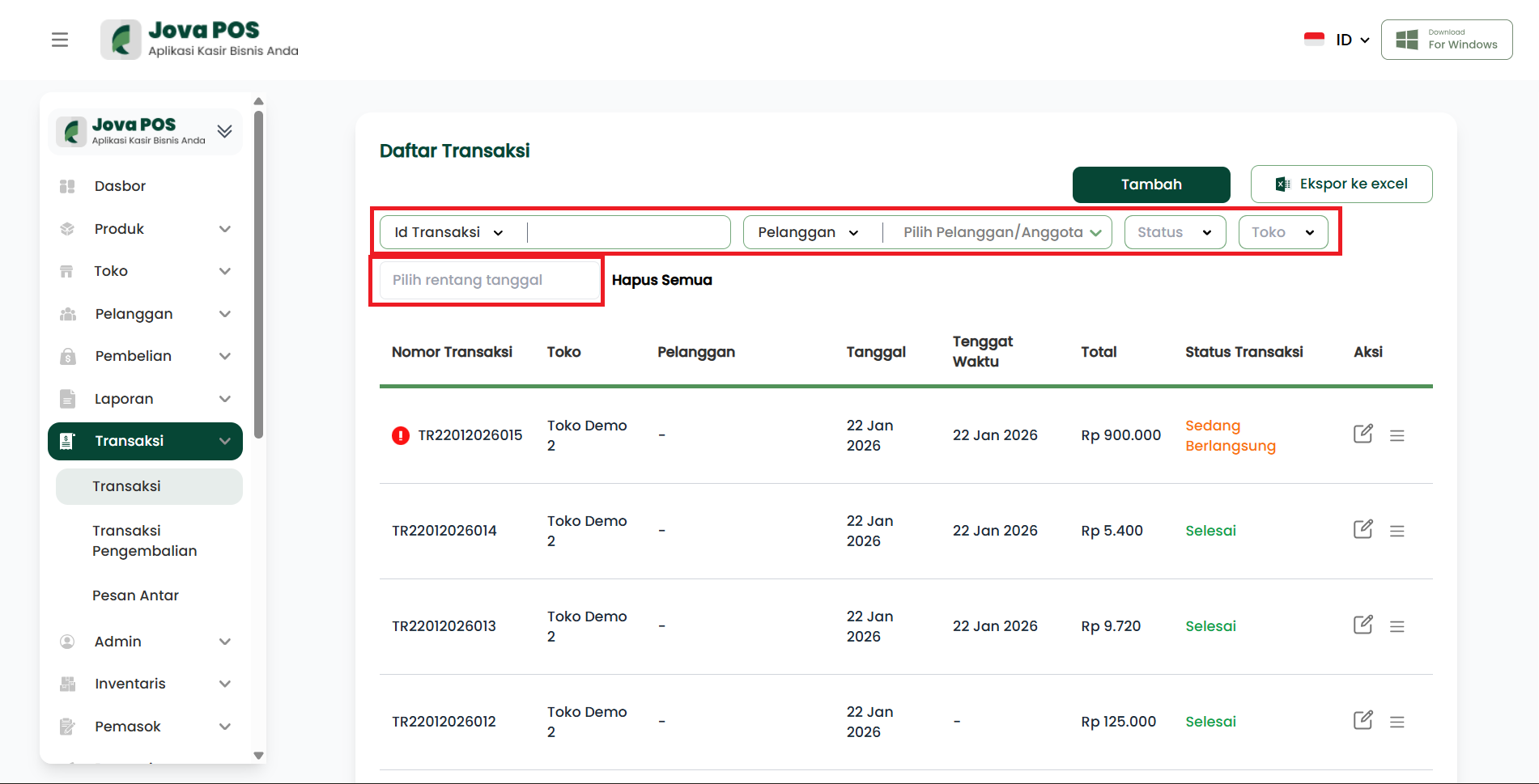
Filter & Pencarian
Umumnya tersedia kombinasi filter seperti:- Filter berdasarkan Id Transaksi
- Filter Pelanggan/Anggota
- Filter Status
- Filter Toko
- Rentang tanggal (pilih rentang tanggal transaksi)
-
Hapus Semua
Mengosongkan seluruh filter agar kembali ke tampilan daftar awal.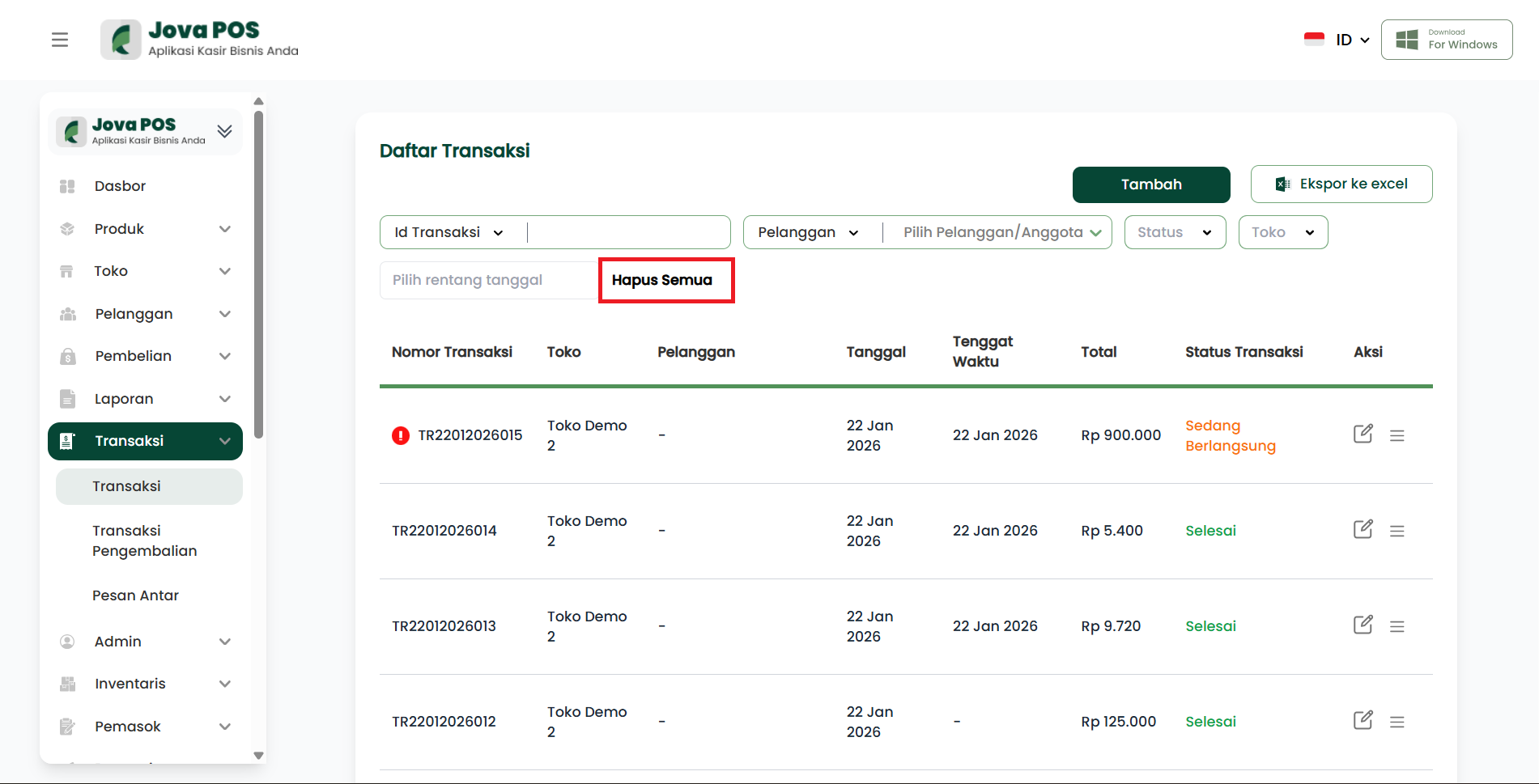
-
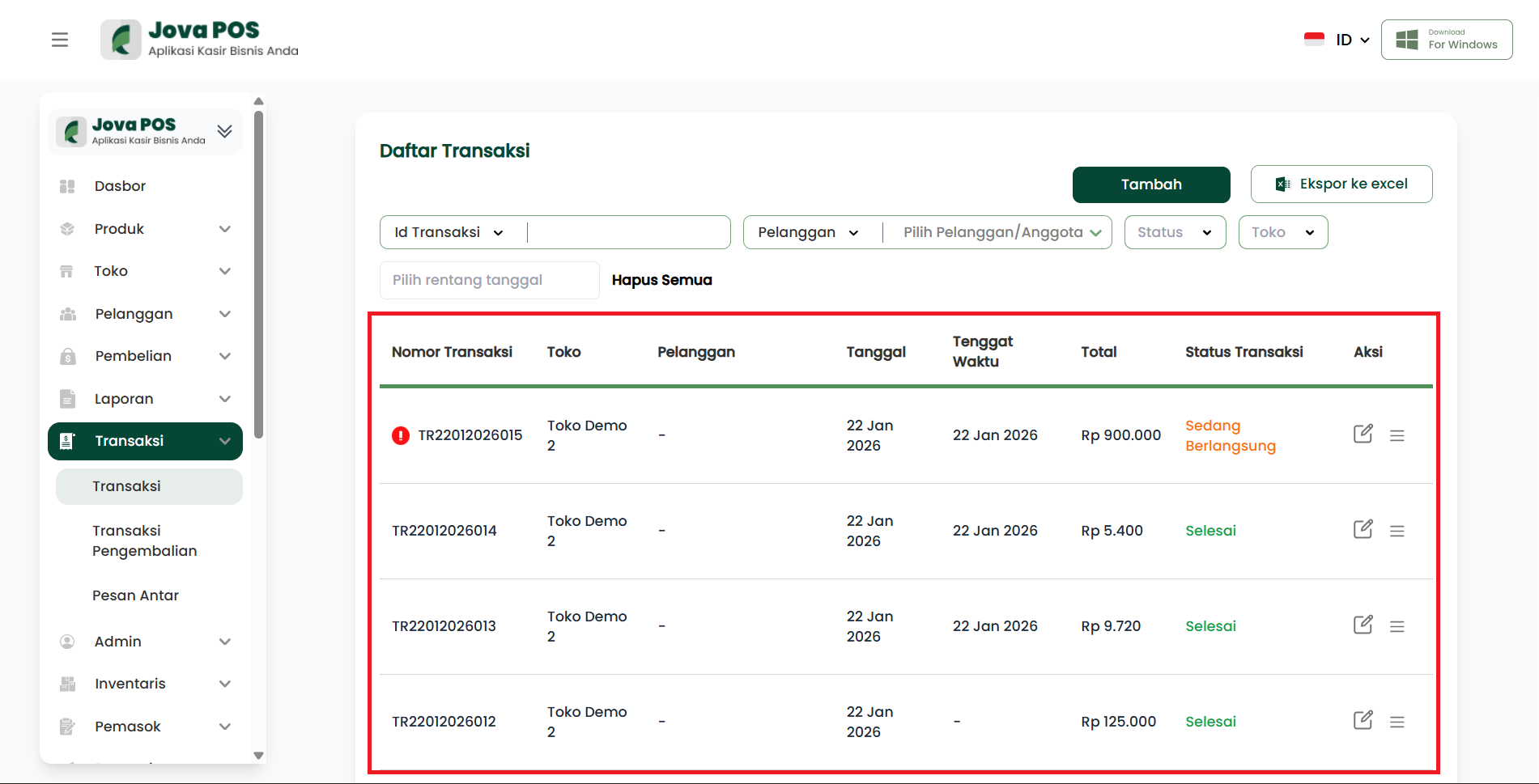
Tabel Data Transaksi
Kolom yang tampil (sesuai SS):- Nomor Transaksi
- Toko
- Pelanggan
- Tanggal
- Tenggat Waktu
- Total
- Status Transaksi (misalnya: Sedang Berlangsung, Selesai, Dikembalikan)
- Aksi (ikon edit/detail, dan menu aksi lain)
2.2 Cara Mencari Data Transaksi (Opsional)
- Buka Transaksi → Transaksi.
- Atur filter yang dibutuhkan (misalnya Status = Selesai).
- Gunakan Rentang tanggal bila ingin mempersempit periode.
- Klik Hapus Semua jika ingin mengulang filter dari awal.
3. Langkah-Langkah Menambahkan Transaksi Sampai Selesai
Langkah 1 — Masuk ke Menu Transaksi
- Pada sidebar, klik Transaksi.
- Klik sub-menu Transaksi (bukan Transaksi Pengembalian).
Langkah 2 — Klik Tombol “Tambah”
- Pada halaman Daftar Transaksi, klik tombol Tambah (kanan atas).
Hasilnya: sistem membuka halaman form transaksi baru.
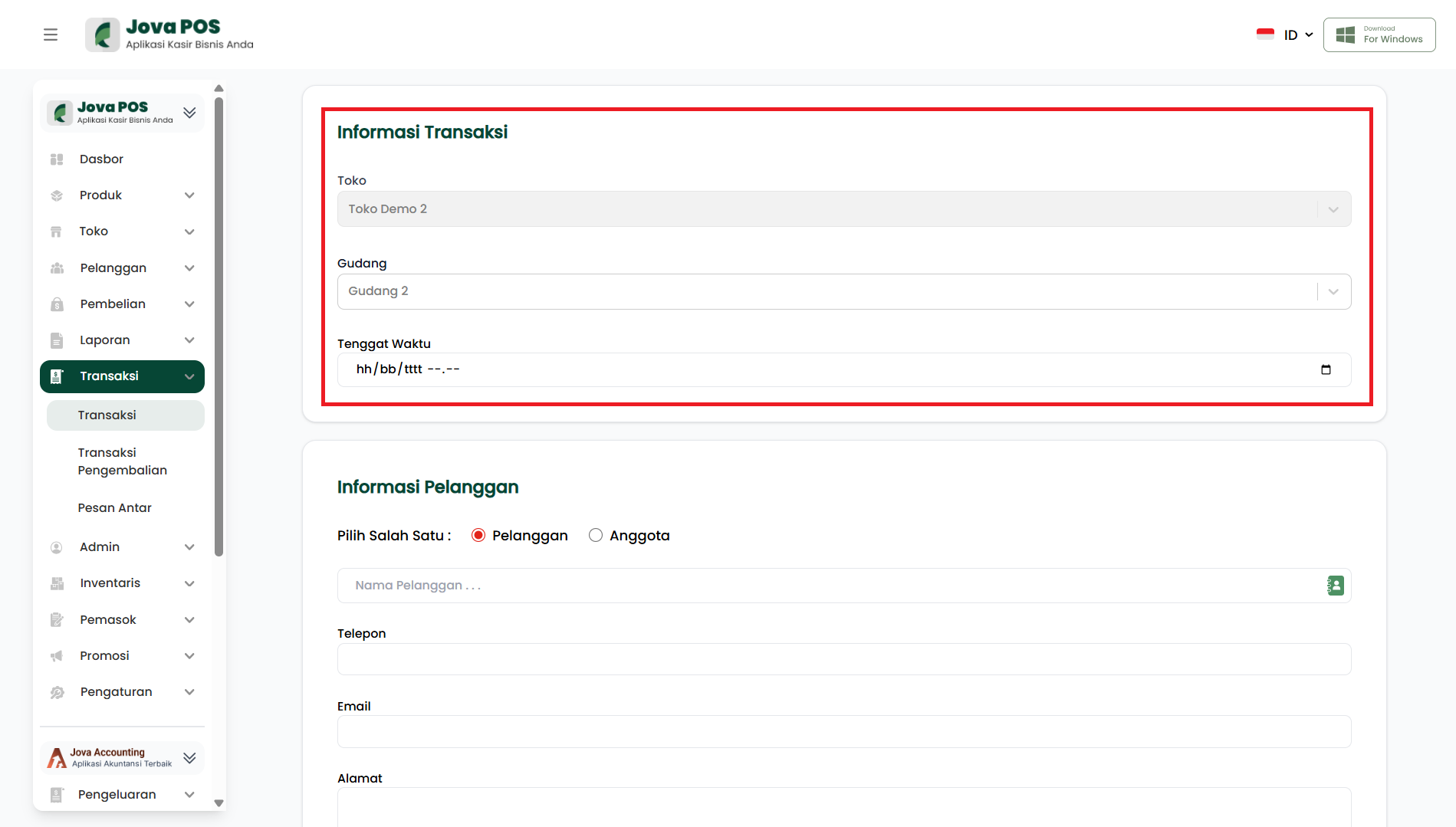
Langkah 3 — Isi “Informasi Transaksi”
Pada bagian Informasi Transaksi, isi data inti transaksi.
-
Toko
- Pilih toko/cabang tempat transaksi dilakukan (contoh di SS: Cabang Bengkong).
- Pastikan memilih toko yang benar karena akan berpengaruh pada pencatatan transaksi.
-
Gudang (jika tersedia di form Anda)
- Pilih gudang yang digunakan sebagai sumber stok barang.
- Jika sistem Anda menerapkan stok, pemilihan gudang menentukan pengurangan stok barang.
-
Tenggat Waktu
- Isi tanggal dan jam tenggat (deadline) bila transaksi memiliki batas waktu (misalnya untuk pesanan/booking).
- Klik ikon kalender untuk memilih tanggal dan jam.
Pada beberapa tampilan (SS lain), informasi bisa memuat Karyawan dan Status Informasi. Umumnya, ini tampil setelah transaksi dibuat/diakses kembali.
Langkah 4 — Isi “Informasi Pelanggan”
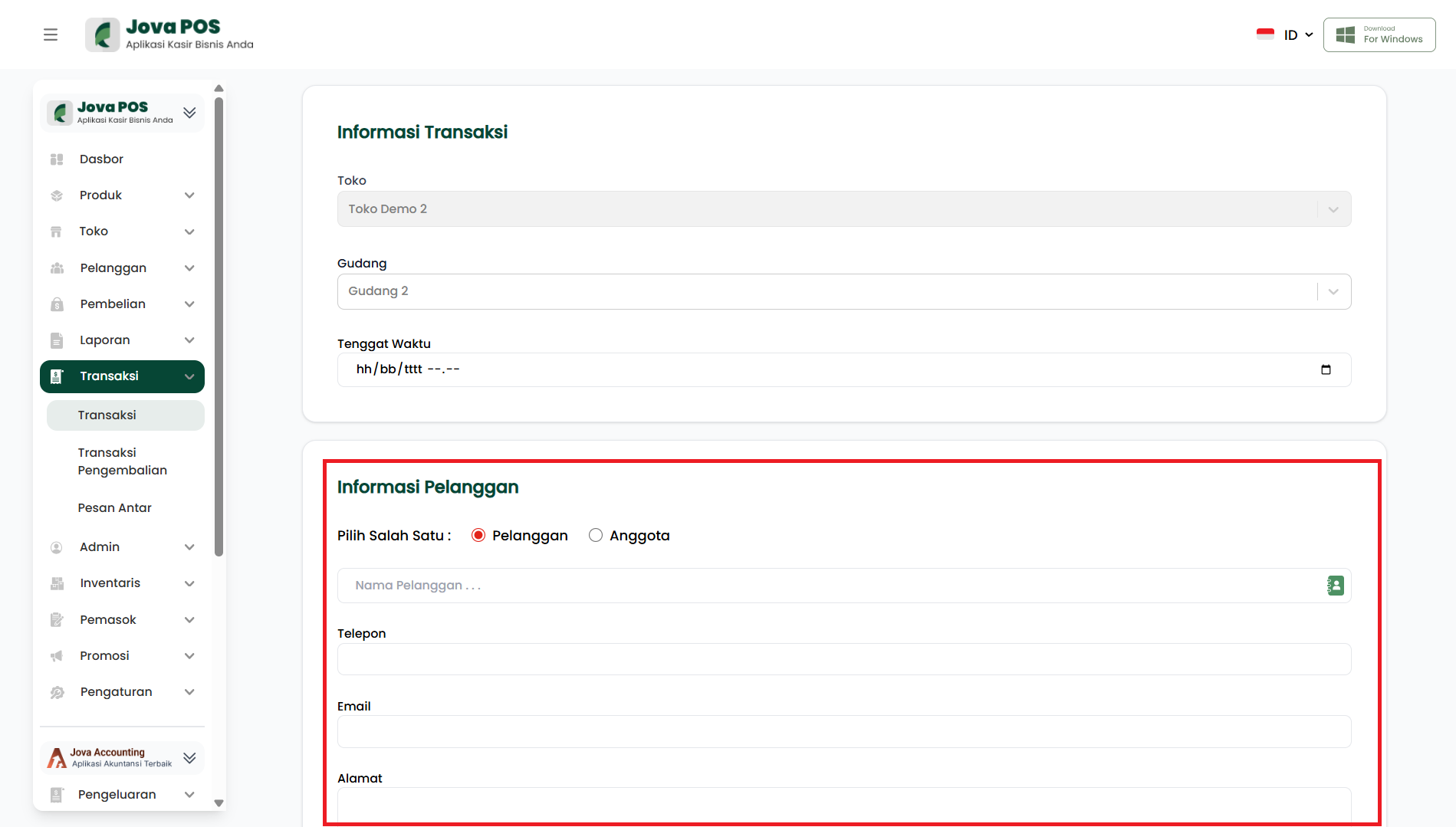
Pada bagian Informasi Pelanggan, pilih jenis identitas pembeli.
-
Pilih Salah Satu: Pelanggan / Anggota
- Pelanggan: untuk pembeli umum.
- Anggota: untuk member/anggota (biasanya terhubung ke program loyalti).
-
Cari & Pilih Nama
- Klik kolom pencarian nama (contoh di SS: Adisti).
- Pilih dari daftar yang tersedia.
-
Setelah dipilih, data pelanggan biasanya terisi/tersedia seperti:
- Telepon
- Alamat
Jika nama pelanggan belum ada, tambahkan terlebih dahulu melalui menu Pelanggan (bila sistem Anda mewajibkan data pelanggan tersimpan).
Langkah 5 — Tambahkan Produk ke Transaksi
Masuk ke bagian Informasi Produk.
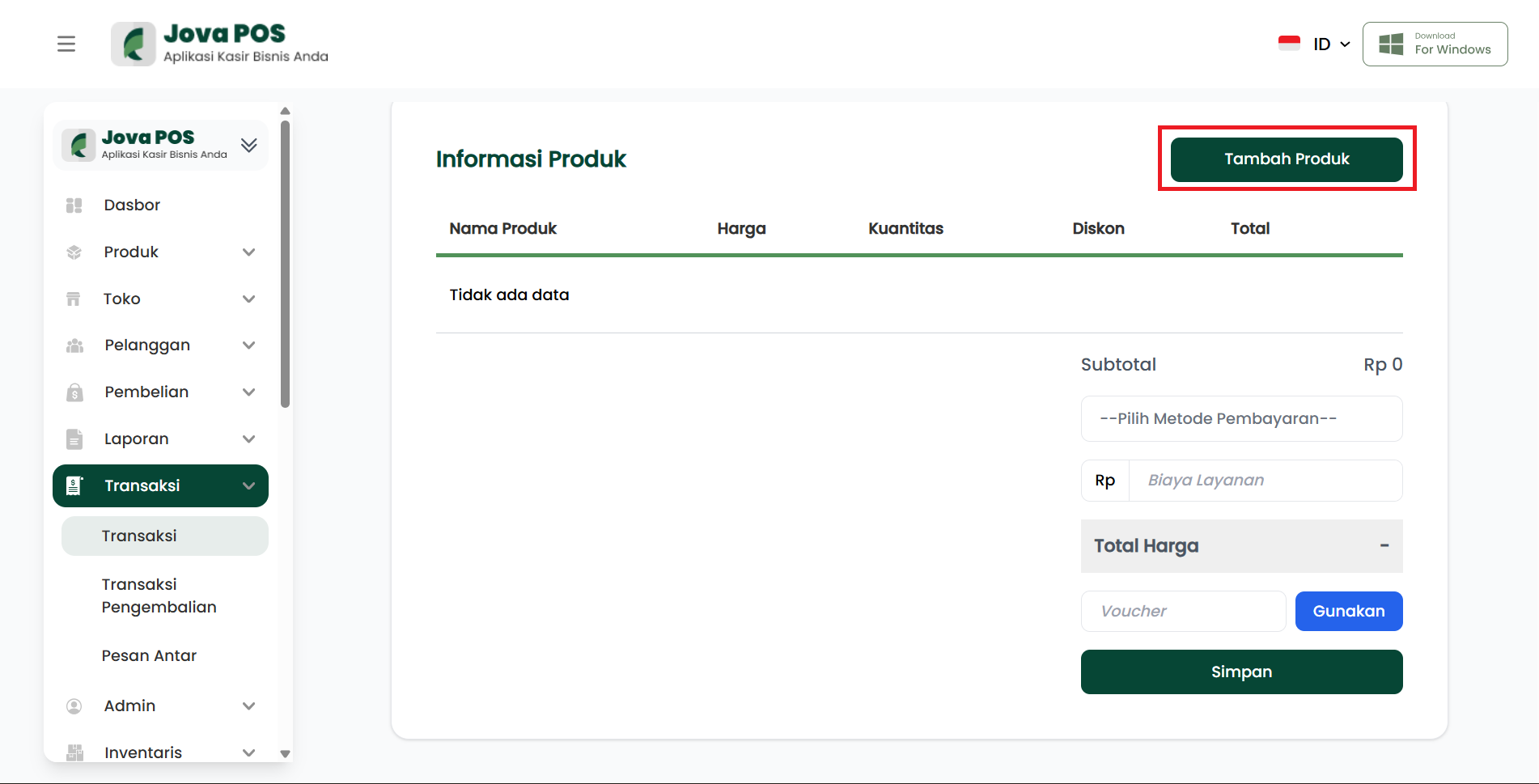
- Klik tombol Tambah Produk (kanan atas pada tabel produk).
- Sistem menampilkan modal/popup Tambah Produk.
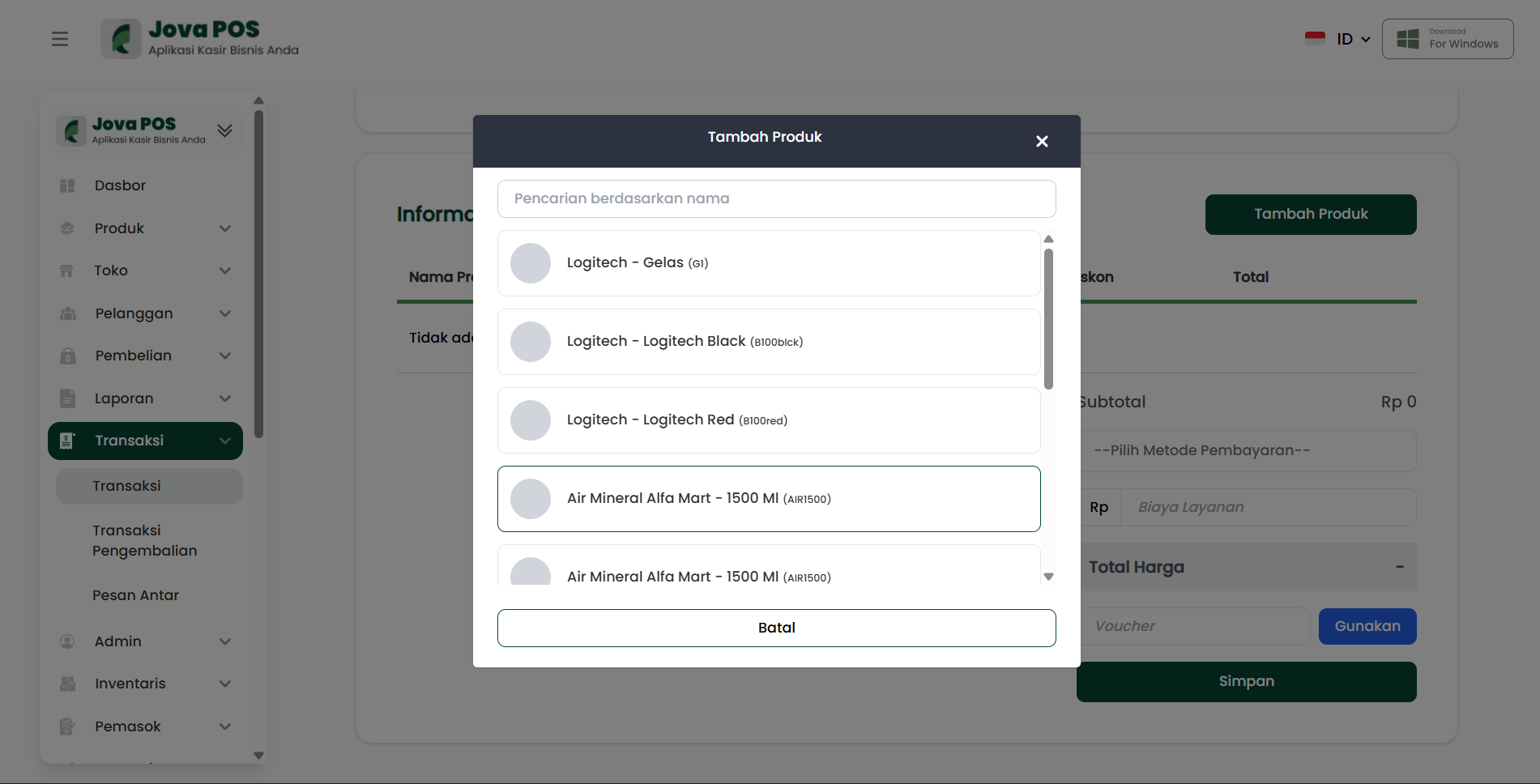
Di modal Tambah Produk, periksa dan isi:
-
Nama
- Biasanya otomatis terisi sesuai produk yang dipilih (contoh: Logitech Black).
-
Qty
- Masukkan jumlah produk (contoh di SS: 10).
-
Satuan
- Otomatis sesuai produk (contoh: Pcs).
-
Biaya Satuan
- Masukkan/cek harga satuan (contoh: 80.000).
-
Subtotal
- Sistem menghitung otomatis (Qty × Biaya Satuan).
-
Klik Tambah untuk memasukkan produk ke daftar transaksi.
Klik Batal jika ingin menutup modal tanpa menyimpan perubahan.
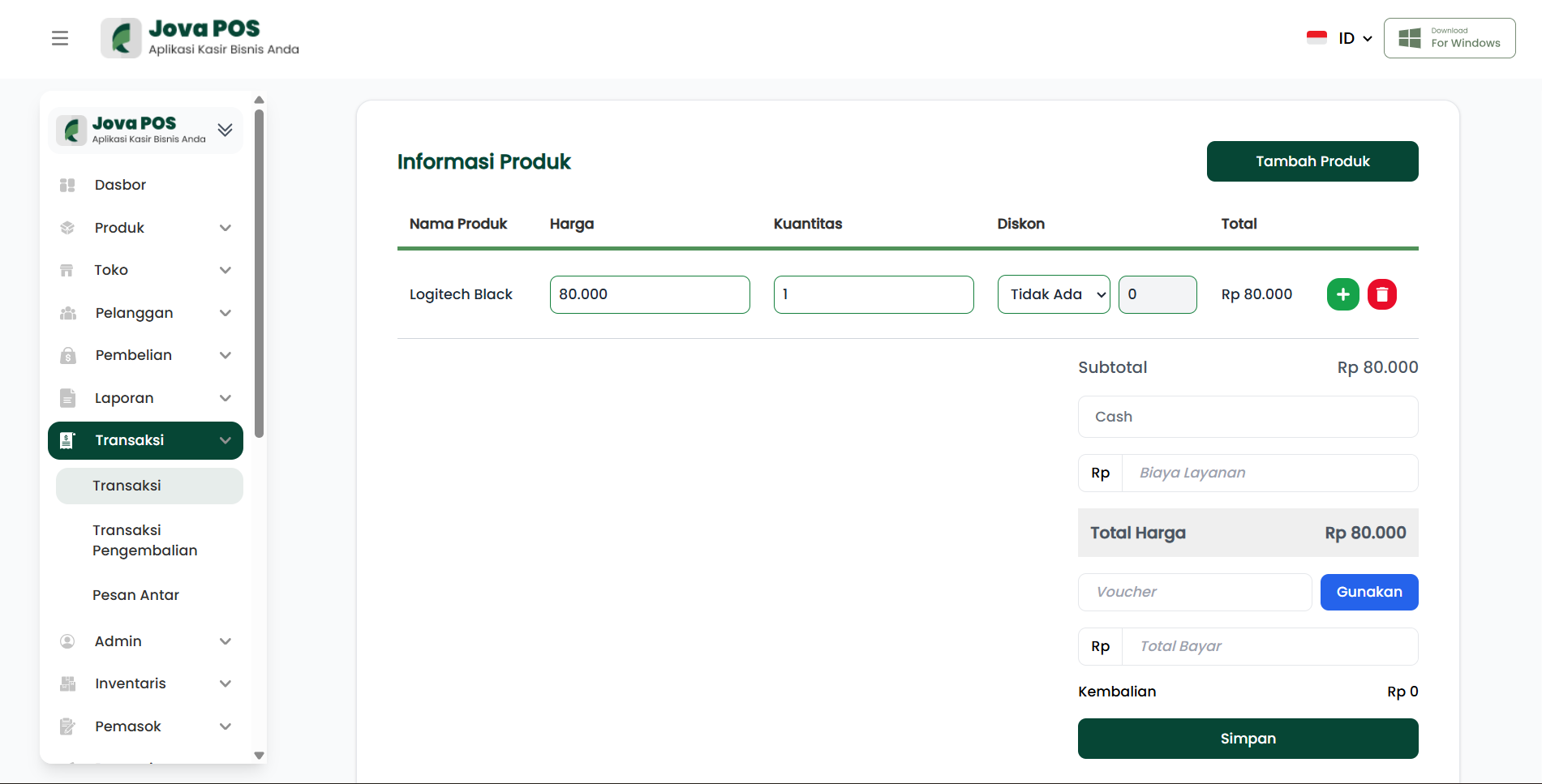
Langkah 6 — Atur Qty/Harga/Diskon per Produk (Jika Dibutuhkan)
Setelah produk masuk ke tabel, Anda bisa melakukan penyesuaian langsung pada baris produk.
-
Harga
- Ubah jika diperlukan (misalnya harga khusus).
-
Kuantitas
- Sesuaikan jumlah barang.
-
Diskon
- Pilih jenis diskon (contoh di SS: Tidak Ada).
- Isi nilai diskon bila fitur diskon diaktifkan.
-
Total
- Sistem menampilkan total per baris (hasil perhitungan setelah diskon bila ada).
-
Ikon Aksi di Baris Produk
- Tombol ( + ) hijau: menambah/duplikasi baris produk (sesuai implementasi aplikasi Anda).
- Tombol hapus merah: menghapus produk dari transaksi.
Pastikan item yang tidak jadi dibeli dihapus agar subtotal dan total harga akurat.
Langkah 7 — Pilih Metode Pembayaran & Isi Pembayaran
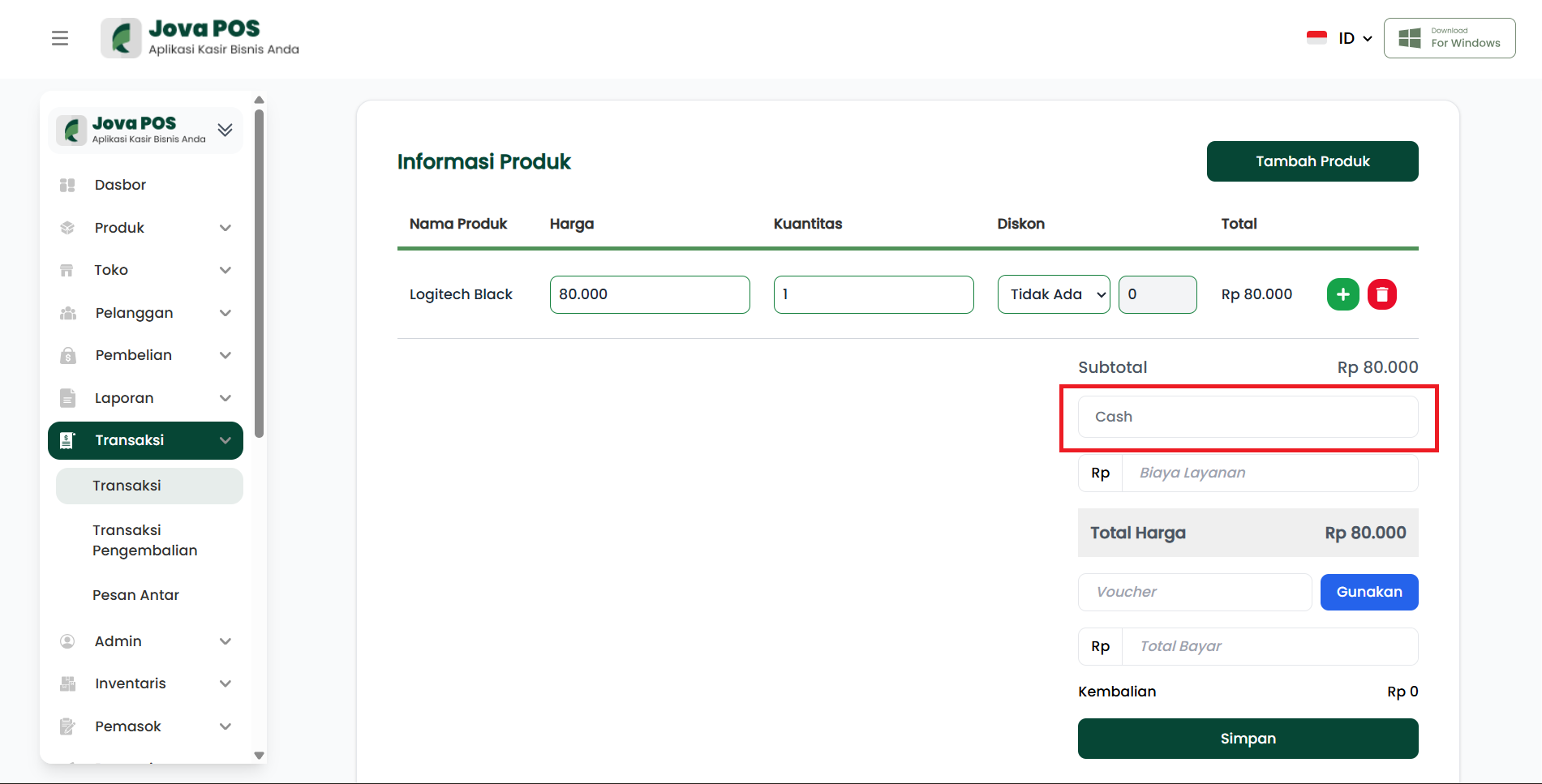
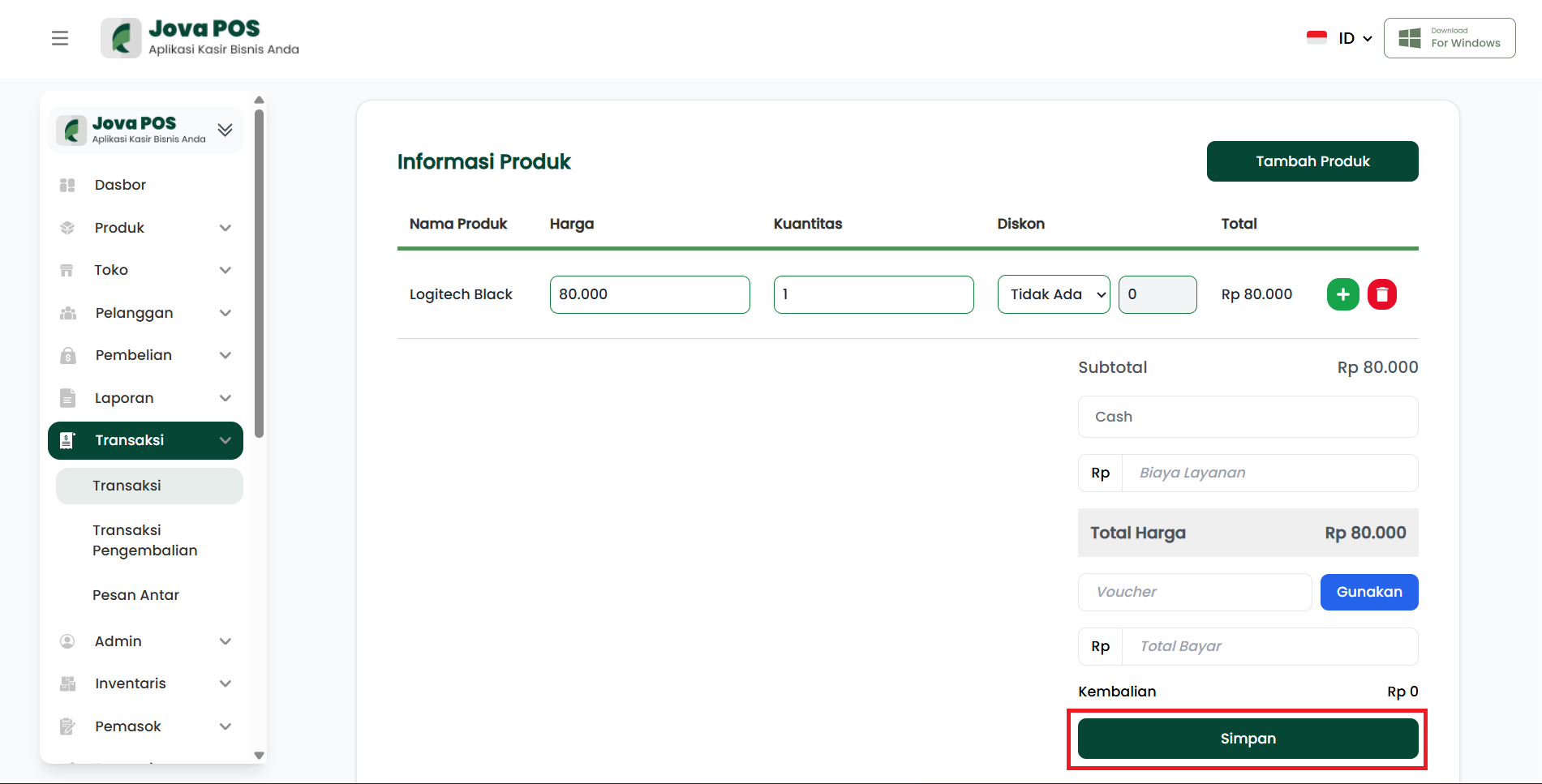
Pada panel kanan (ringkasan pembayaran), lakukan pengaturan pembayaran.
-
Subtotal
- Otomatis dari total semua item.
-
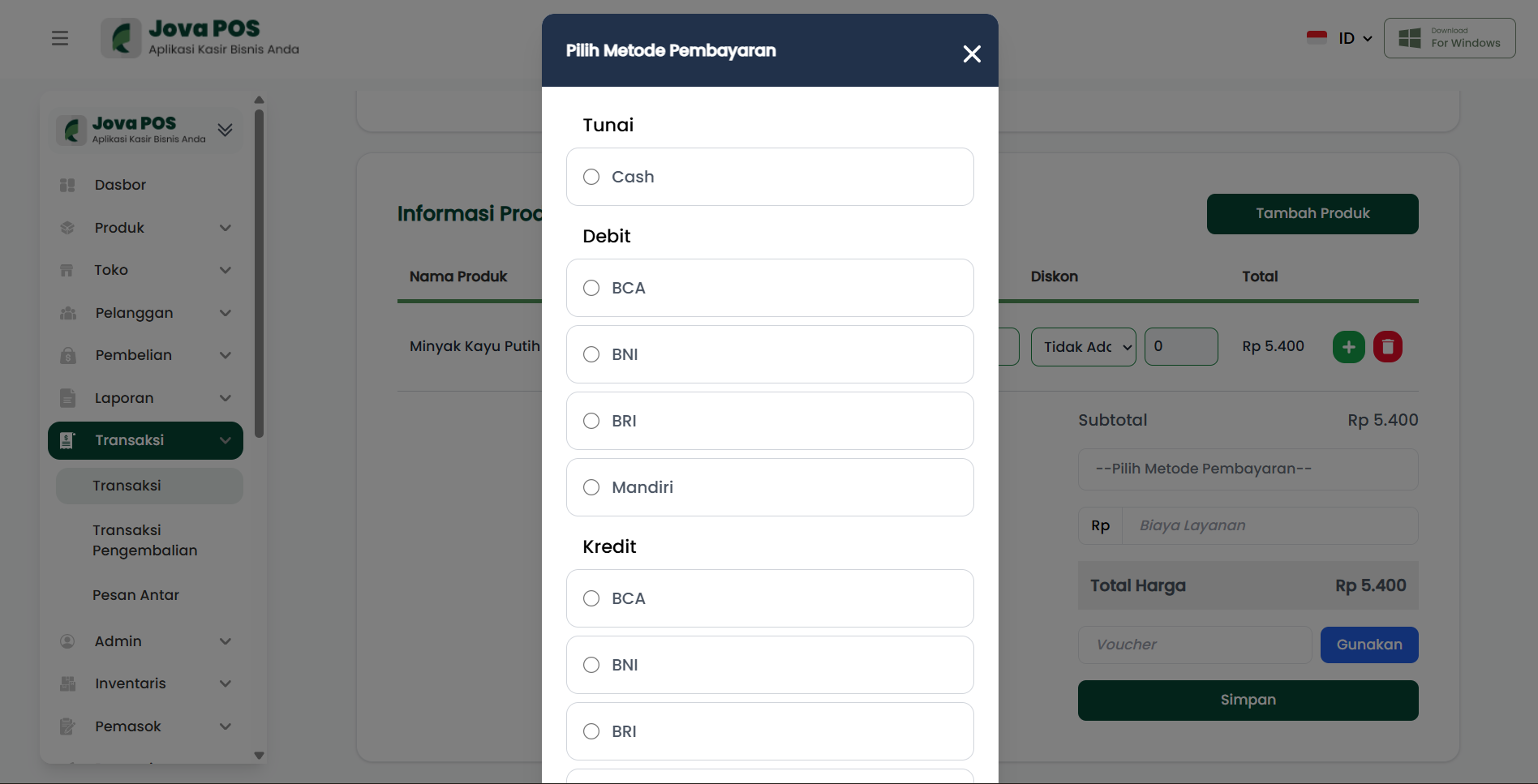
Metode Pembayaran
- Pilih metode pembayaran (contoh di SS: Cash).
- Jika tersedia metode lain, pilih sesuai transaksi.
-
Biaya Layanan
- Isi bila ada biaya tambahan (misal layanan/administrasi).
- Jika tidak ada, biarkan 0/kosong sesuai ketentuan sistem.
-
Total Harga
- Otomatis dihitung (Subtotal + Biaya Layanan − Diskon/Voucher).
-
Voucher (Opsional)
- Masukkan kode voucher pada kolom Voucher.
- Klik Gunakan untuk menerapkan voucher.
- Setelah voucher diterapkan, total harga akan menyesuaikan (sesuai aturan voucher).
-
Total Bayar
- Masukkan nominal yang dibayar pelanggan.
-
Kembalian
- Sistem menghitung otomatis: Total Bayar − Total Harga.
Jika kembalian bernilai 0, berarti pembayaran pas. Jika bernilai negatif (atau tidak bisa simpan), biasanya karena Total Bayar masih kurang dari Total Harga.
Langkah 8 — Simpan Transaksi
- Setelah semua data benar (pelanggan, produk, pembayaran), klik tombol Simpan.
- Sistem menyimpan transaksi dan biasanya:
- Membuat Nomor Transaksi
- Mengubah status menjadi Selesai (atau sesuai alur bisnis Anda)
- Menyediakan tombol untuk Cetak Tagihan dan/atau Lihat Faktur
4. Cetak Tagihan & Lihat Faktur
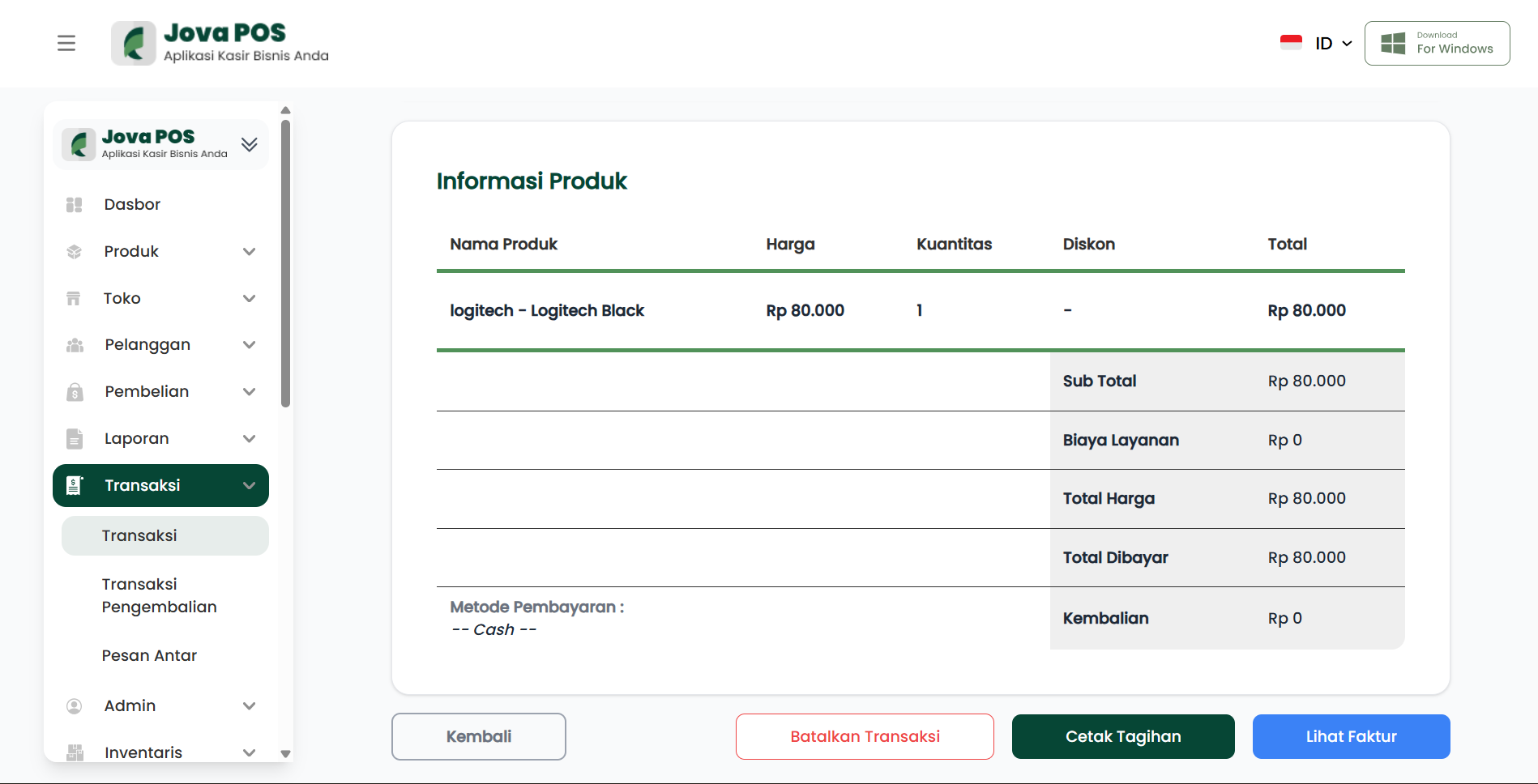
Setelah transaksi tersimpan, Anda dapat mencetak atau melihat faktur.
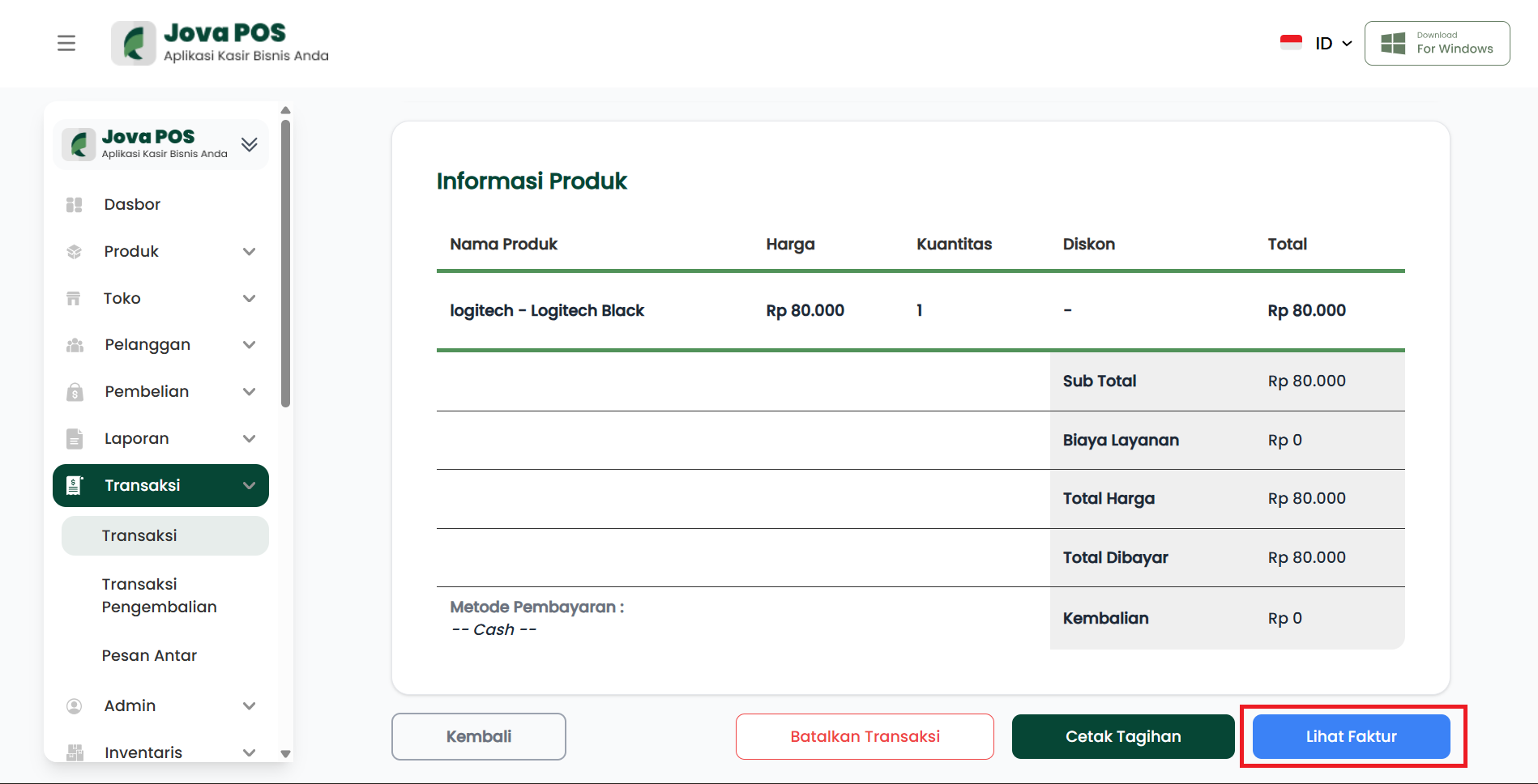
4.1 Lihat Faktur
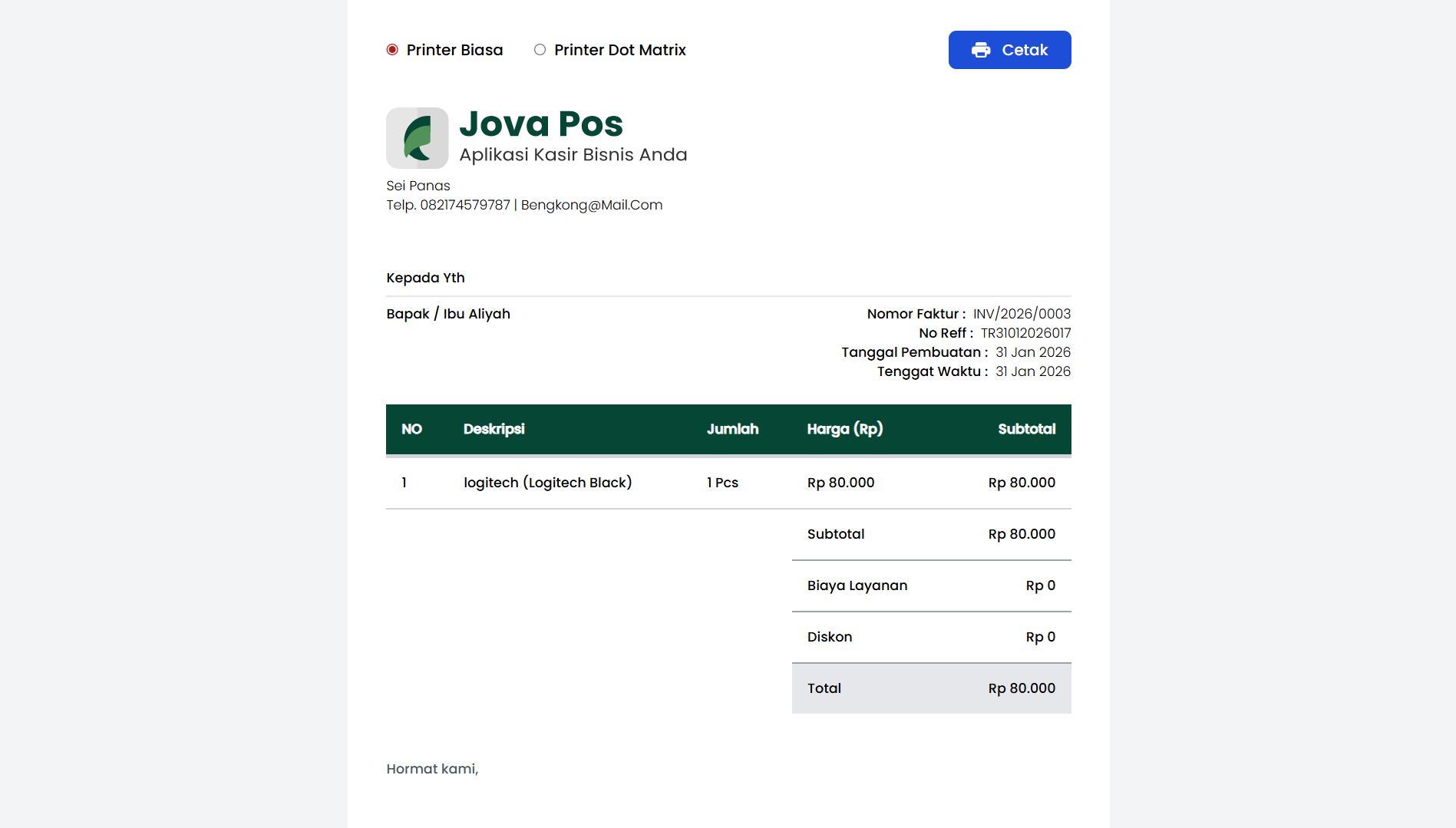
- Klik tombol Lihat Faktur.
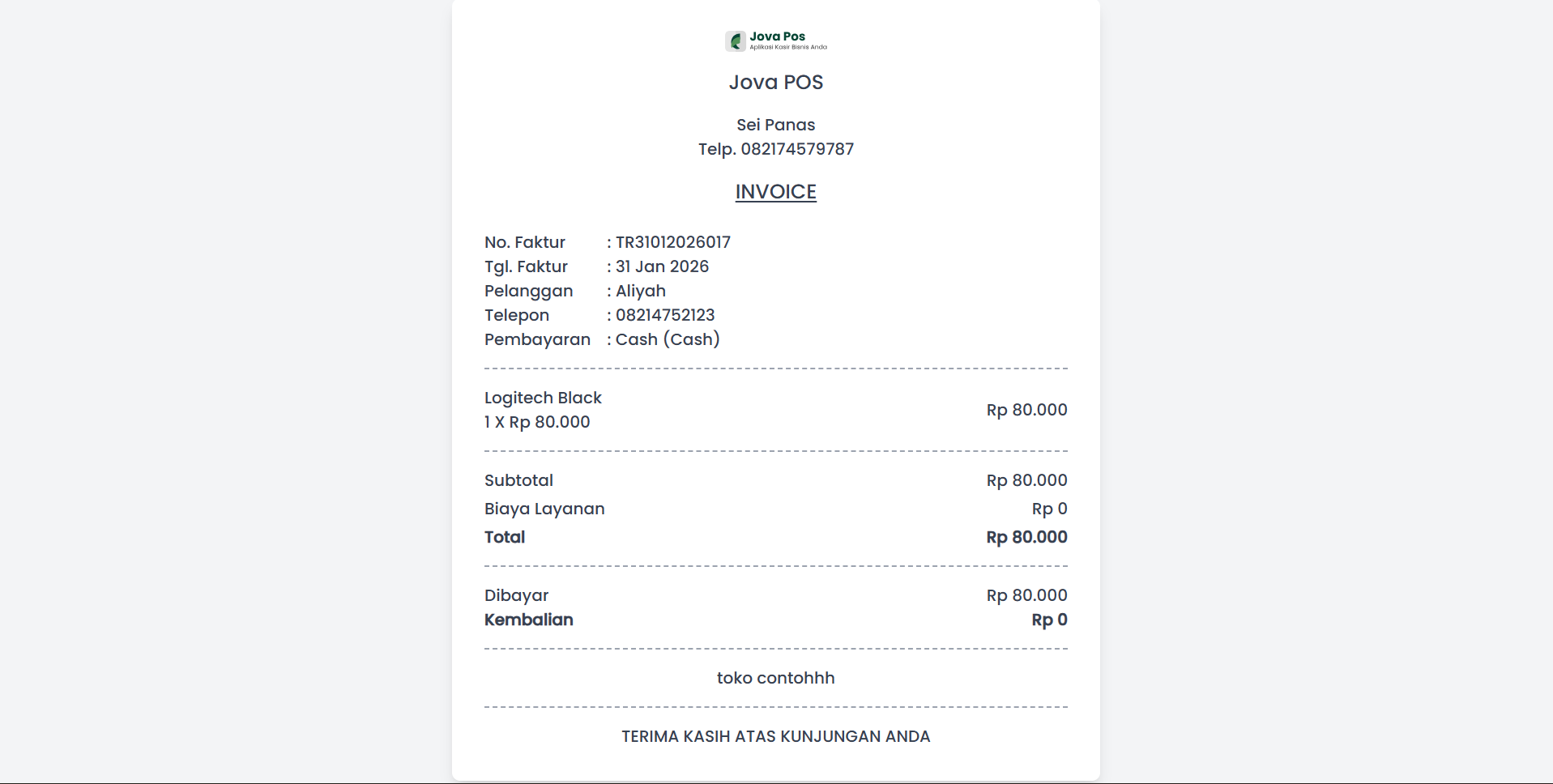
- Sistem menampilkan faktur/invoice sesuai template yang tersedia.
4.2 Cetak Tagihan
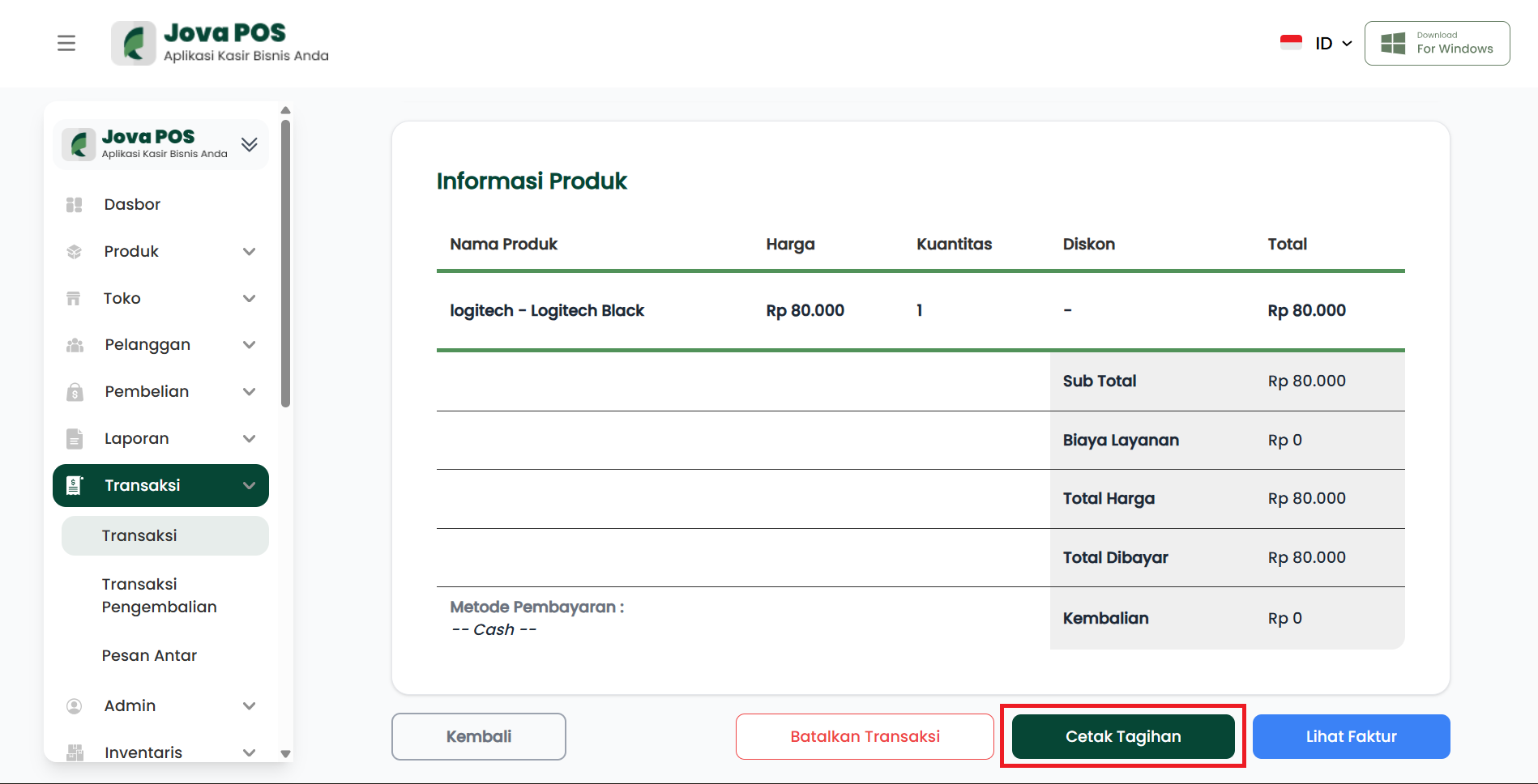
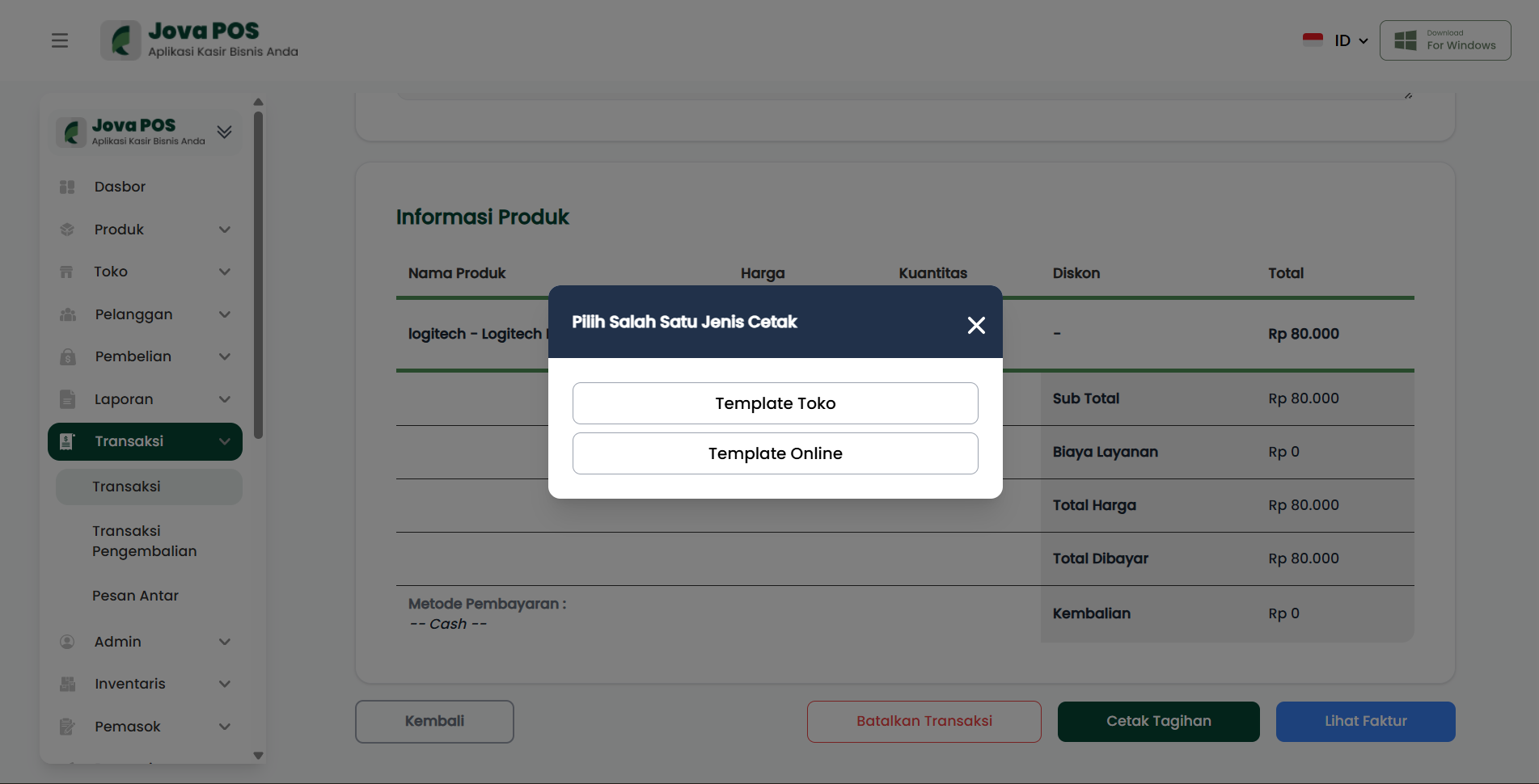
- Klik tombol Cetak Tagihan.
- Muncul popup pilihan jenis cetak:
-
Pilih salah satu:
- Template Toko: format faktur lebih lengkap (cocok untuk transaksi offline/gerai).
- Template Online: format lebih ringkas (cocok untuk transaksi online/resi sederhana).
-
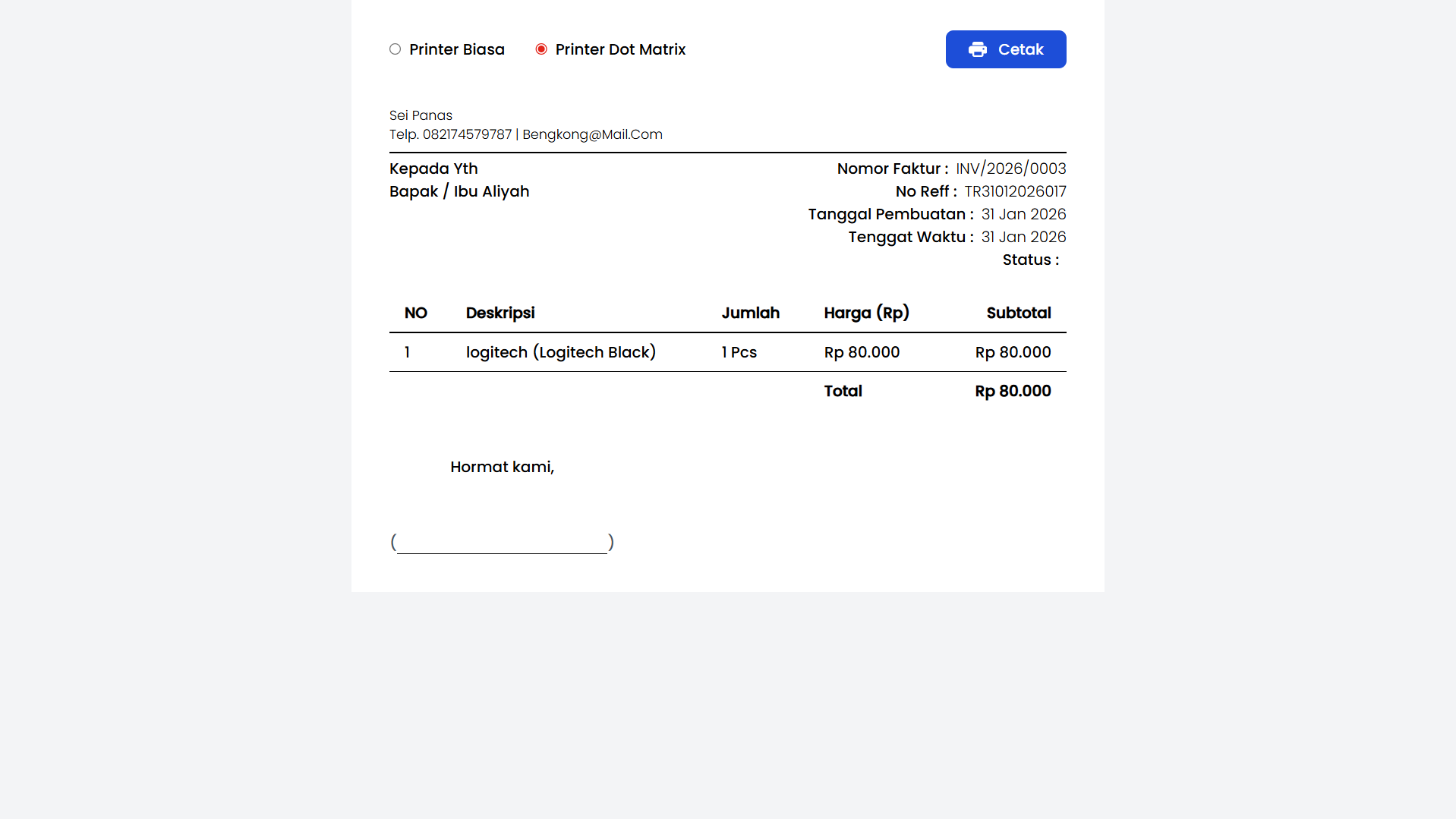
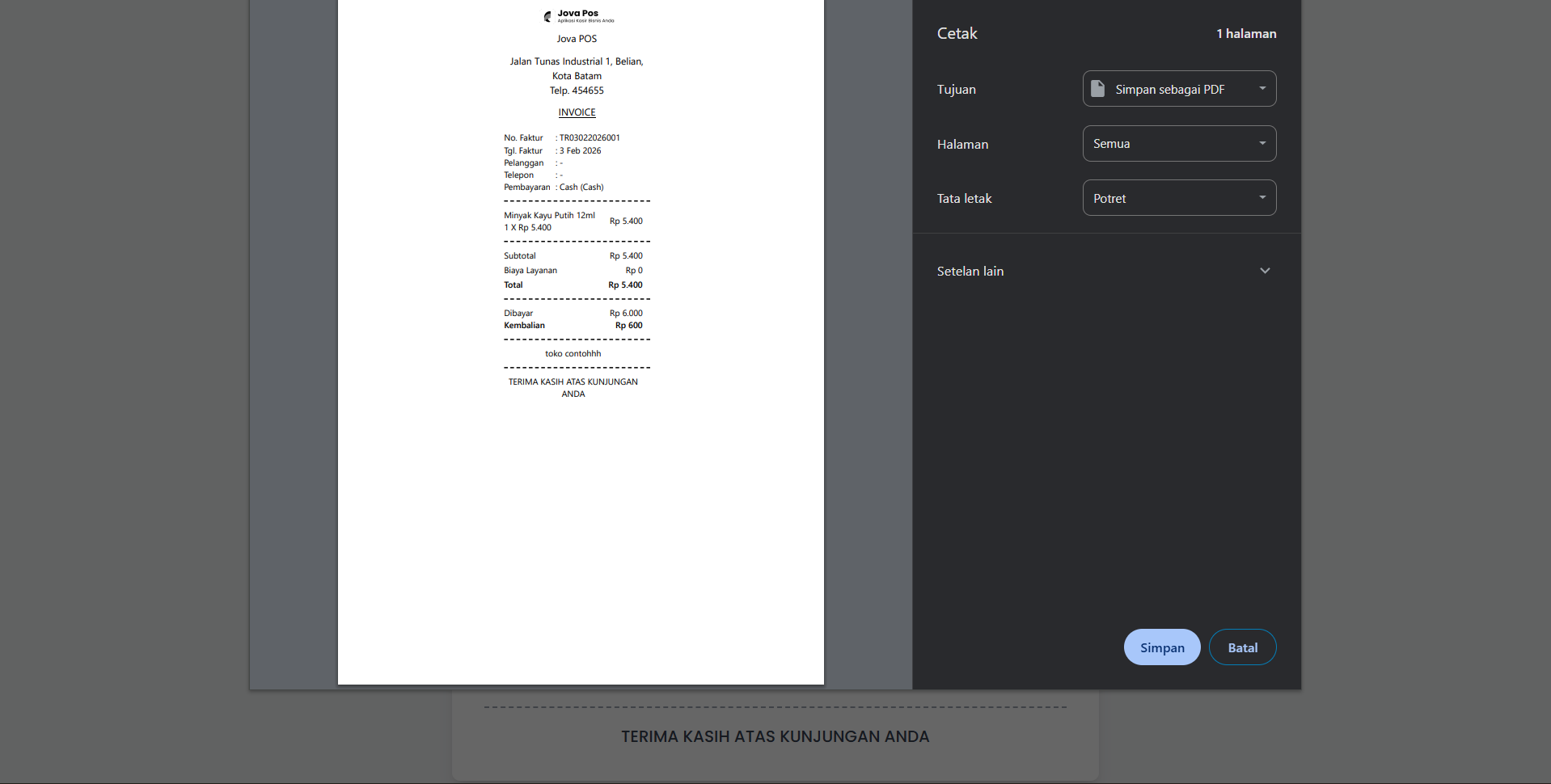
Pada halaman cetak, pilih jenis printer:
- Printer Biasa
- Printer Dot Matrix
-
Klik tombol Cetak.
5. Membatalkan Transaksi
Pembatalan transaksi pada sistem bersifat tidak dapat diurungkan dan biasanya memerlukan otorisasi.
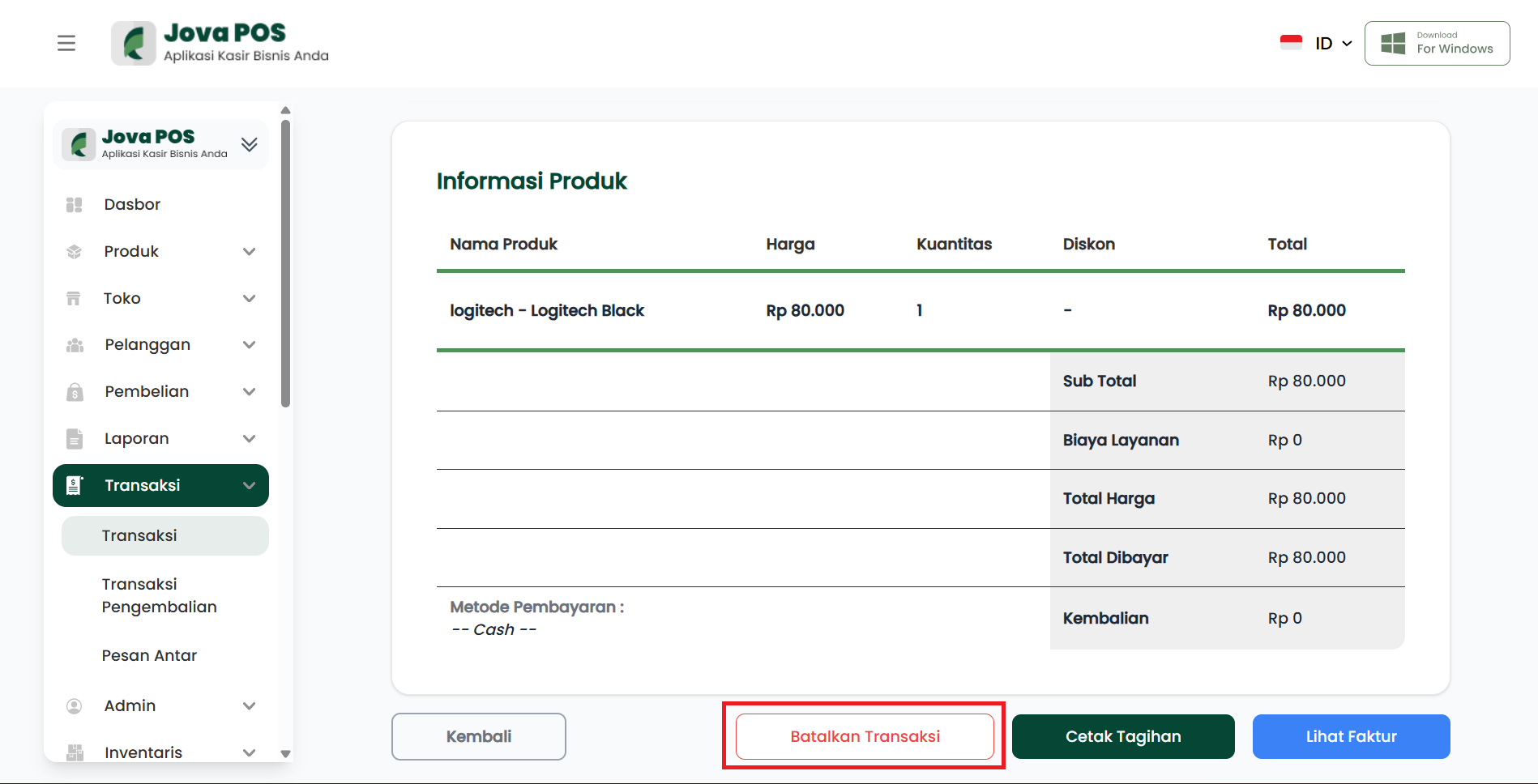
Langkah pembatalan:
- Buka detail transaksi.
- Klik tombol Batalkan Transaksi.
- Muncul popup konfirmasi pembatalan.
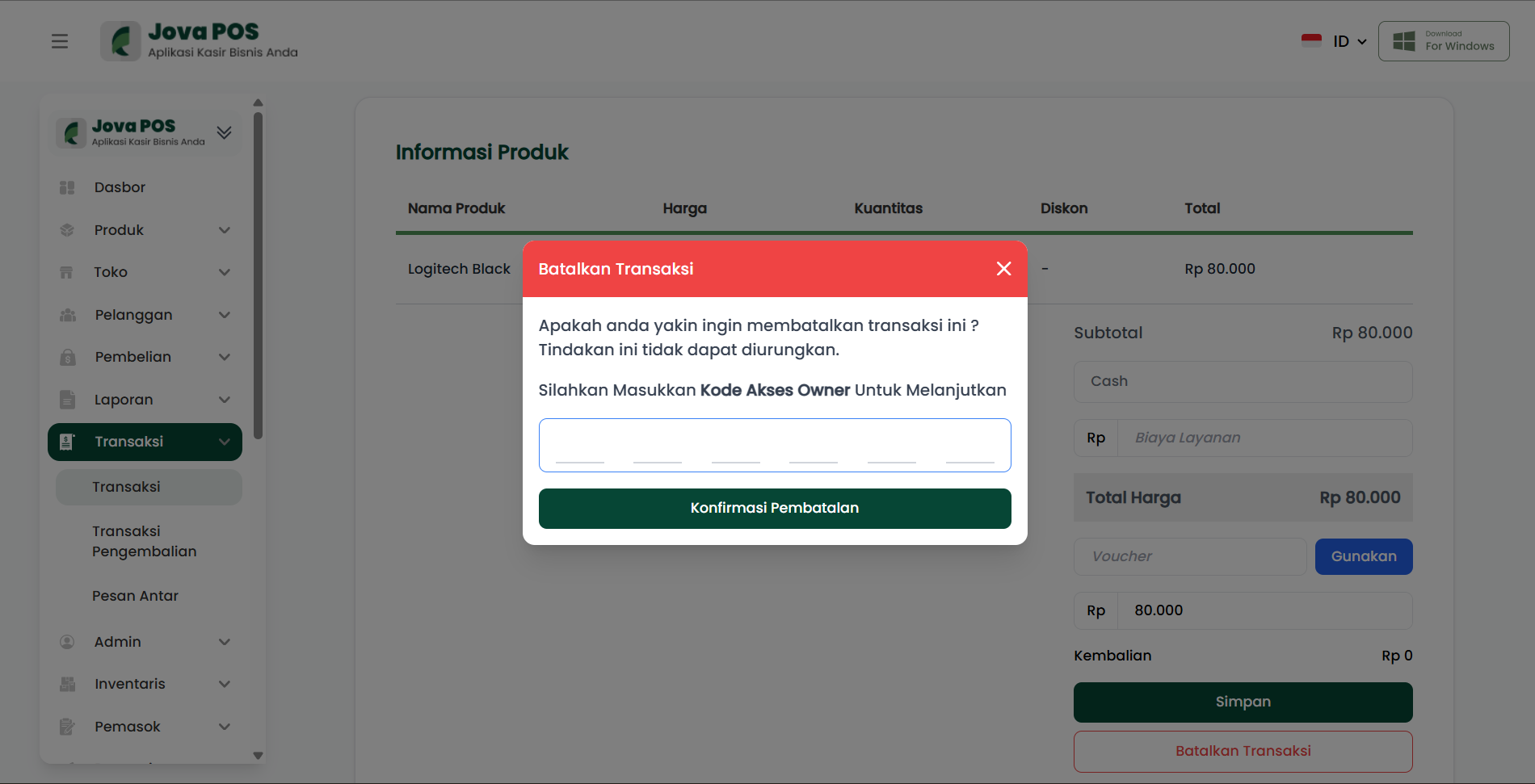
- Masukkan Kode Akses Owner untuk melanjutkan.
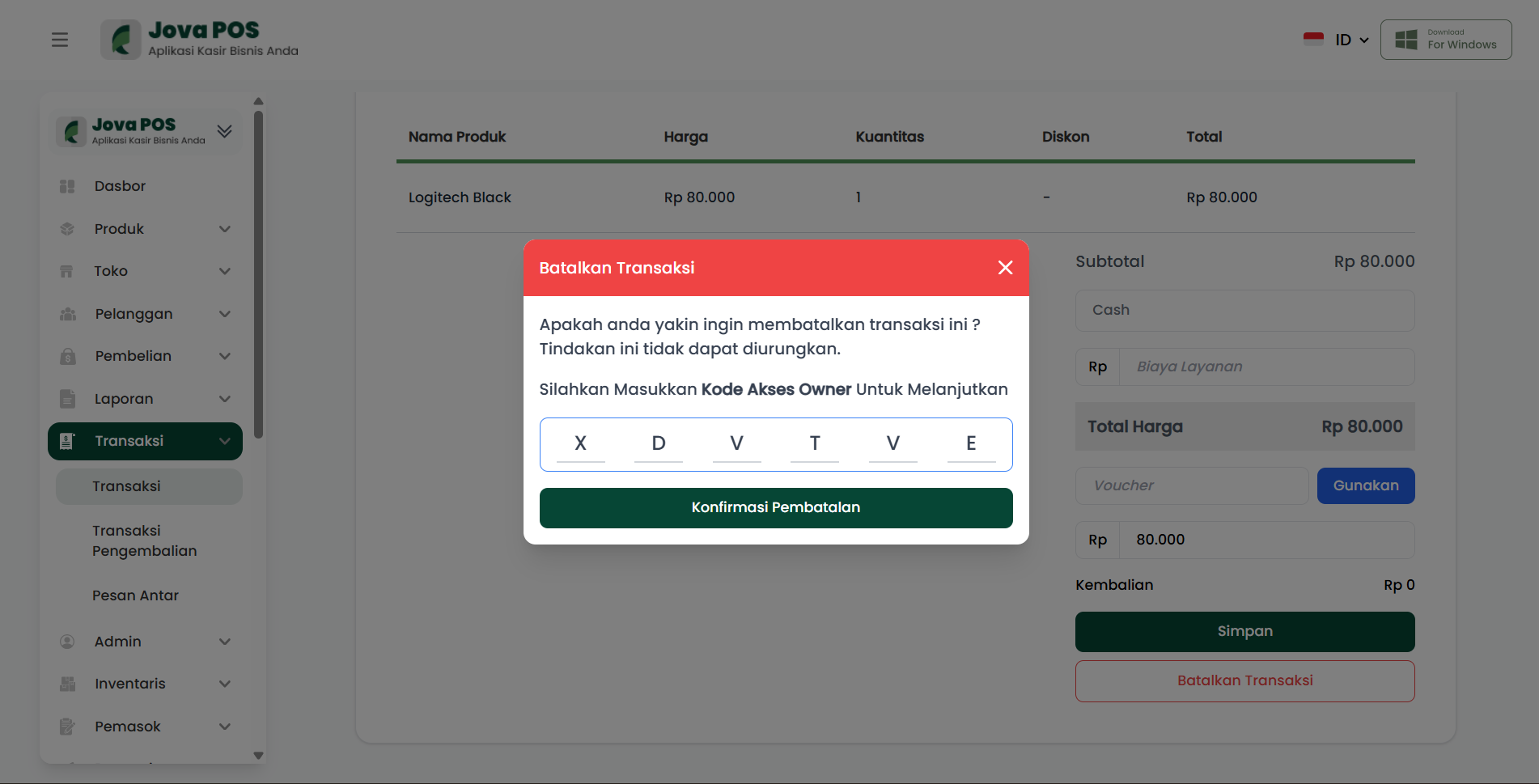
- Klik Konfirmasi Pembatalan.
Setelah dibatalkan, status transaksi dapat berubah sesuai konfigurasi sistem (misalnya menjadi Dibatalkan atau memicu proses pengembalian bila sudah tercatat pembayaran/stok).